01 / 分组切换事情,
切换事情,
也切换手边的网站。
邮箱和文档放进“办公”,设计稿和仓库放进项目组。顶部分组一直在,常用入口不用重新找。

 星岸标签ShoreTab安装扩展
桌面 Chrome 新标签页扩展
静态演示
点击“添加第一个收藏”,从一个常用网站开始。
静态查看操作演示对应商店公开版 0.6.9,使用示例收藏。首次安装为空,不会自动添加演示中的网站。
为每天打开的那些网站
工作入口、项目资料、学习收藏。
放在同一页,各有各的位置。
邮箱和文档放进“办公”,设计稿和仓库放进项目组。顶部分组一直在,常用入口不用重新找。
输入名称、网址或标签,跨分组查找收藏。无需先想起来放在哪一组。

使用网站图标、上传自己的图片,或主动截取网页可见区域。背景、深浅色和卡片布局也由你选择。
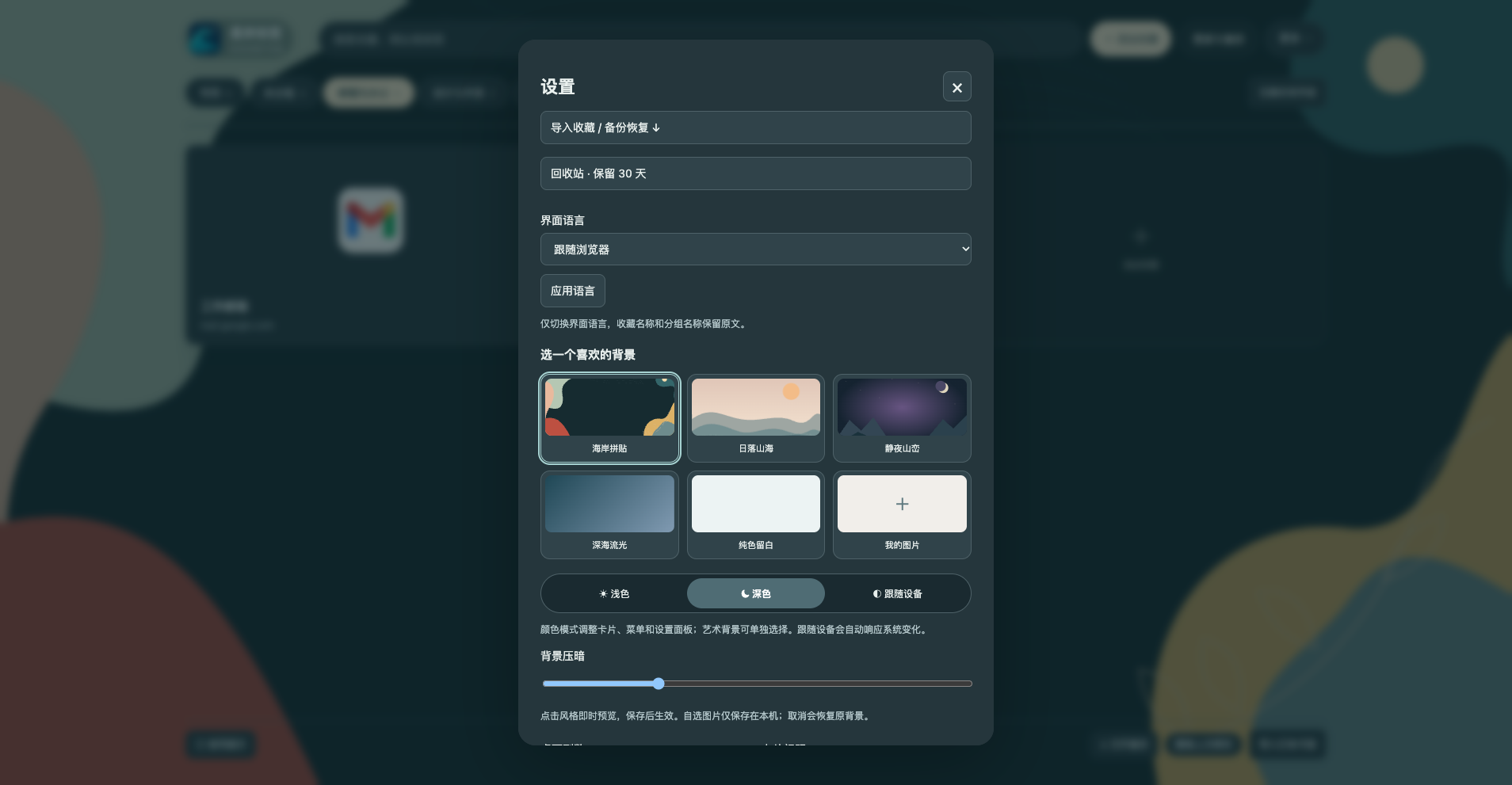
以上为0.6.8网页运行截图,使用示例收藏。首次安装为空,示例网站需自行添加;点击图片可看大图。
第一次使用
无需先注册、建分组或挑封面。
先让一个常用网站出现在新标签页。
在桌面Chrome安装并启用后,点击浏览器顶部“+”,进入星岸标签。
点击“添加第一个收藏”,填入名称和完整网址。保留“同时显示在常用页”。
下次打开新标签,卡片就在常用页。网站多了,再添加分组或用顶部搜索。
分组按用途分类,比如“办公”“开发与学习”。“常用”汇集各组中标记为常用的网站。一个网站同时出现在分组和常用页,仍然是一条收藏。
第一次添加时保留“同时显示在常用页”,下次打开新标签就能看到它。没有标记常用的收藏,可以从所属分组或顶部搜索找到。
合并保留现有收藏,跳过相同网址。导出的文件可能包含私人网址,请自行保管。误导入时立即“撤销上次修改”。
收藏在本机,选择在你
收藏默认保存在本机,可导出文件备份。已有Chrome或Edge书签,也能先预览、再合并导入。
商店公开版 0.6.9 · 商店显示上次更新日期为 2026-11-05;请以商店实际提供的版本为准。
打开“更多 → 设置与备份 → 备份与恢复”,导出文件,并在下载列表确认完成。导入默认合并,保留现有收藏和本机外观。
误导入后立即点击“撤销上次修改”,刷新核对。撤销仅保留上次修改,长期回退使用此前保存的备份。
ENGLISH OVERVIEW
Keep everyday websites within reach on your Chrome new-tab page. Organize email, documents, design files and repositories into groups, with search across titles, URLs and tags. Import a Chrome or Edge bookmarks HTML file with a preview before merging; imported HTML does not include site icons. Bookmarks stay in your browser by default. Email-code sign-in is optional and does not upload bookmarks; users can preview local and cloud data before explicitly enabling backup.
ShoreTab is available on the Chrome Web Store. Version 0.6.9 was verified as public on November 5, 2026; the store lists November 5, 2026 as its last update date. Cloud backup runs only while the extension page is open and online. Remote image URLs contact the corresponding servers, and opening a saved bookmark visits its destination. See the ShoreTab Privacy Policy for data handling details.